Einstellungen
Ansicht und Steuerung, Ton, Grafik, Minikarte, Hilfen und Sprache. Änderungen siehst du sofort.
Wo sie sind
Im Hauptmenü und im Menü der Partie. Änderungen siehst du sofort hinter dem Blatt. Standardwerte, ganz unten, setzt alles auf den Anfang zurück. Hier unten steht jeder Eintrag mit seinen Werten, aus dem Spiel gelesen.
Ton
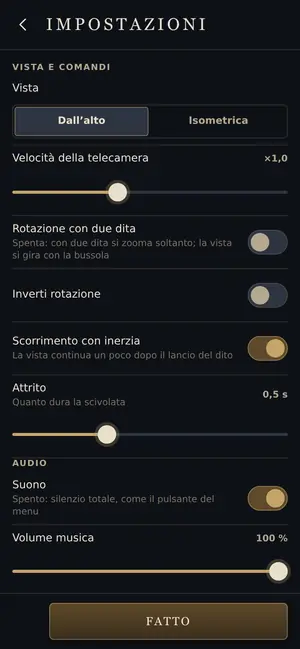
- Alle Töne
- Standard: anAus: völlige Stille, wie mit dem Knopf im Menü
- Musik
- von 0 % bis 100 %Standard: 100 %
- Effekte
- von 0 % bis 100 %Standard: 100 %
Grafik
- Grafikqualität
- Auto · Niedrig · Mittel · HochStandard: AutoAuto: Das Spiel macht die Grafik leichter, wenn es ruckelt. Niedrig ist die einfache Darstellung, für langsame Handys
- Sonnenstrahlen
- Standard: anLichtstrahlen zwischen den Wolken. Bei niedriger Qualität immer aus
- Helligkeit
- von 60 % bis 160 %Standard: 100 %
- Reichweite der Türme
- Nie · Beim Bauen · ImmerStandard: Beim Bauen
- Leistungsanzeige
- Standard: ausEin Kasten unten links: Bilder pro Sekunde, Zeit pro Bild und aktuelle Qualität
Steuerung und Ansicht
- Ansicht
- Von oben · IsometrischStandard: Von oben
- Tempo der Ansicht
- von ×0,4 bis ×2,0Standard: ×1,0
- Drehen mit zwei Fingern (nur auf dem Handy)
- Standard: aus auf dem Handy, an am ComputerAus: Mit zwei Fingern wird nur gezoomt; die Ansicht drehst du mit dem Kompass
- Drehung umkehren
- Standard: aus
- Nachgleiten
- Standard: anDie Ansicht gleitet nach einem Wisch mit dem Finger noch kurz weiter
- Dauer des Gleitens
- von 0,3 s bis 1,0 sStandard: 0,5 s
- Am Rand scrollen (nur am Computer)
- Vollbild · Immer · NieStandard: Vollbild
Minikarte
- Minikarte
- Aus · Klein · GroßStandard: Klein
- Ecke
- Oben rechts · Oben links · Unten rechtsStandard: Oben rechtsUnten rechts nur am Computer und am Handy quer
- Deckkraft
- von 40 % bis 100 %Standard: 90 %
- Ausrichtung
- Dreht mit der Ansicht · Norden obenStandard: Dreht mit der Ansicht
- Brücken
- Standard: an
- Quellen
- Standard: an
- Lichtzonen
- Standard: aus
- Wetter
- Standard: an
- Signale
- Standard: an
Spiel
- Nachrichten
- Alle · WichtigStandard: AlleWichtig: nur Gefahren und große Ereignisse; der Rest bleibt im Verlauf
- Tipps
- Standard: an
- Vibration (nur auf dem Handy)
- Standard: an
- Sprache
- Italiano · English · Français · Español · 简体中文 · 日本語 · РусскийStandard: ItalianoWeitere Sprachen kommen bald
- Spielen lernen
- Die Erzählung
Profil
- Dein Name
- Die anderen Spieler sehen ihn online
Infos
- Neuigkeiten
Siehe auch
- Hier erwähnt oder mit Verweis auf diesen Eintrag
- Am Computer · Am Handy · Minikarte
Neuigkeiten
- v24.5 Dein Name steht oben rechts im Menü. Tippe darauf, um ihn zu ändern, oder öffne Einstellungen › Profil und Infos und drücke „Ändern“. „Ein anderer Name“ schlägt dir einen neuen vor.
- v24.5 Ohne Konto bleiben dein Name und dein Fortschritt auf diesem Gerät. Wenn du in Einstellungen › Profil und Infos ein Konto erstellst, behältst du sie auch auf einem neuen Gerät.
- v24.4 Du antwortest mit „Ja, schick sie“ oder „Nein, danke“, und nach einem Nein fragen wir nicht wieder. Umentscheiden kannst du dich in den Einstellungen unter Profil: „Meine Partien senden“. Die Partien werden 12 Monate aufbewahrt, in Belgien.
- v24.1 Abschalten in den Einstellungen unter Profil: „Anonyme Nutzungsdaten senden“. Alles Weitere im Datenschutzhinweis.
- v23.4 Das Spiel startet in der Sprache deines Geräts. Du kannst sie in den Einstellungen unter Sprache ändern, und das Spiel merkt sie sich.
- v22.3 Die Startansicht „Von oben“ ist etwas tiefer: Sie schaut aus 63 Grad auf die Inseln statt aus 74. Wenn du sie in den Einstellungen gewählt hattest, ändert sie sich auch für dich.
- v22 Gefecht öffnet den Bildschirm der Welt, mit der Welt vom letzten Mal schon bereit: Wähl Stufe und Welt, dann „Diese Welt spielen“. „Die Erzählung“, Bestiarium, Wiki, Wiederholungen, Heldentaten und Einstellungen stehen unten, in kleineren Kacheln.
- v22 Konto: Unter Einstellungen → Profil kannst du ein Konto mit E-Mail und Passwort erstellen (ab 14 Jahren; unter 14 erstellt es ein Elternteil). Du behältst alles, was du bisher geschafft hast: Route, Cirro, gespeicherte Partien, Punkte und Name.
- v20 Einstellungen in Bereichen: eine erste Seite mit sechs Punkten (Ton, Grafik, Steuerung und Ansicht, Minikarte, Spiel, Profil und Infos), jeder mit einer Zeile dazu, was eingestellt ist. Seltene Optionen stehen unter „Mehr“. Zurück führt zu den Bereichen.
- v20 In den Einstellungen unter Grafik, „Mehr“: die „Leistungsanzeige“, mit Bildern pro Sekunde, Zeit pro Bild und aktueller Qualität.
- v20 Eine Partie beginnt immer mit der Ansicht aus den Einstellungen: Nach der Erzählung blieb die Kamera tief.
- v17.2 Einstellungen in Bereiche geordnet: Ton, Grafik, Steuerung und Ansicht, Minikarte, Spiel, Profil, Infos. Im Profil änderst du den Namen, den die anderen online sehen, unter Infos steht die Version.
- v15 Darunter steht eine kurze Liste: Die Route der Winde, Online-Partie, Welt des Tages, Gespeicherte Partien. „Pausierte Partien“ erscheint nur, wenn du welche hast. Heldentaten, Wiederholungen und Einstellungen sind Symbole ganz unten.
- v15 Das Wiki liest du im Spiel: Es öffnet sich über die Symbole im Hauptmenü und im Menü der Partie. Das „?“ neben Bauten, Elementen, Wetter, Vorzeichen, Heldentaten und Einstellungen öffnet den richtigen Eintrag. Gegen den Computer hält die Partie an, während du liest. Die Zurück-Taste führt zur Seite davor und schließt auf der ersten Seite das Wiki.
- v14 Minikarte: Tippen bringt dich an einen Ort, Ziehen scrollt, Gedrückthalten setzt ein eigenes Signal. Auf dem Handy öffnet sie sich über den Knopf mit der Karte. Größe, Ecke und Ebenen wählst du in den Einstellungen.
- v14 Menü, Pause und Einstellungen haben alle dieselbe Form. In den Einstellungen gibt es zwei neue Punkte: Sonnenstrahlen und Sprache. Vorerst gibt es nur Italienisch.
- v12 Mit zwei Fingern versteht das Spiel schneller, was du willst: größer oder kleiner zoomen, drehen oder neigen, und es bleibt bei dieser Geste, bis du die Finger hebst. Zoomen dreht die Ansicht nicht mehr aus Versehen. In den Einstellungen kannst du das Drehen mit zwei Fingern ausschalten, und das Kameratempo gilt auch fürs Drehen.
- v11 Neues Feld Einstellungen, mit dem Zahnrad: Ansicht, Helligkeit, Lautstärke von Musik und Effekten, Reichweiten der Türme, Kameratempo, Grafikqualität, Vibration, Tipps.